在互联网域名注册服务中,域名解析是至关重要的环节。对于开发者和网络管理员来说,有时需要绕过标准的DNS解析,直接指定域名与IP地址的对应关系,这时就需要用到操作系统的Host文件。本文将详细介绍macOS系统中Host文件的位置以及多种打开和编辑方式,并简要说明其在互联网域名注册服务中的应用场景。
一、macOS Host文件的位置
在macOS系统中,Host文件位于系统的私有目录中,其完整路径为:`
/etc/hosts`
这是一个系统级的纯文本文件,没有文件扩展名。由于位于/etc目录下,通常需要管理员权限才能进行修改。
二、Host文件的打开与编辑方式
由于Host文件是系统关键文件,macOS提供了多种打开和编辑它的方法,用户可以根据自己的习惯和技术水平选择。
1. 使用终端(Terminal)与命令行编辑器(推荐)
这是最常用且高效的方法,尤其适合开发者。
步骤:
1. 打开“应用程序” > “实用工具” > “终端”。
2. 在终端中输入以下命令,使用sudo获取管理员权限,并用nano文本编辑器打开文件:
`bash
sudo nano /etc/hosts
`
3. 输入您的管理员密码(输入时密码不可见)。
4. 使用方向键移动光标进行编辑。格式通常为:IP地址 域名,例如:
`
127.0.0.1 localhost
255.255.255.255 broadcasthost
::1 localhost
# 示例:将 example.com 指向 192.168.1.100
192.168.1.100 example.com www.example.com
`
以 # 开头的行是注释。
- 编辑完成后,按
Control + X退出,按Y确认保存,然后按Enter确认文件名。
您也可以将nano替换为熟悉的vim或vi编辑器。
2. 使用图形化文本编辑器(如TextEdit)
如果您不熟悉命令行,可以通过图形界面打开。
步骤:
1. 打开“应用程序” > “文本编辑”。
2. 在菜单栏点击“文件” > “打开...”。
3. 按 Command + Shift + G 打开“前往文件夹”对话框。
4. 输入 /etc 并点击“前往”。
5. 找到名为 hosts 的文件,选中并点击“打开”。
* 注意:系统可能会提示您这是隐藏的系统文件,或者文件无法打开。此时,您需要先将文本编辑器的模式改为纯文本(“格式”菜单 > “制作纯文本”),并使用管理员权限打开。更可靠的方法是:
6. 在终端中直接使用open命令:
`bash
sudo open -a TextEdit /etc/hosts
`
输入密码后,文件将在TextEdit中打开。编辑后直接保存即可。
3. 使用第三方专业文本编辑器(如BBEdit、VSCode)
方法与使用TextEdit类似,在终端中使用sudo和open命令。例如,用VSCode打开:`bash
sudo code /etc/hosts`
(首次使用可能需要配置VSCode的命令行路径)。
三、修改后的生效与注意事项
- 立即生效:保存Host文件后,修改通常立即生效。如果未生效,可以尝试以下方法:
- 刷新DNS缓存:在终端输入
sudo killall -HUP mDNSResponder。
- 重启正在使用的网络浏览器或应用程序。
- 权限与备份:修改前建议先备份原文件(如
sudo cp /etc/hosts /etc/hosts.backup)。错误的修改可能导致网络连接问题,修改时请务必谨慎。 - 格式正确:确保每行记录格式正确,IP地址和域名之间用空格或制表符分隔,一个IP后可跟多个域名。
四、与互联网域名注册服务的关联
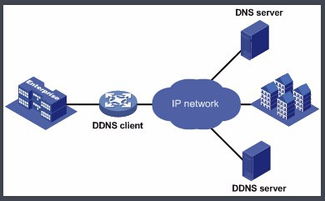
在标准的互联网访问流程中,当您在浏览器输入一个域名(如 www.example.com),系统会首先查询DNS服务器,该服务器由您的域名注册商或托管服务商提供,将域名解析为对应的IP地址。Host文件的作用是在本地系统层面优先于DNS查询。
主要应用场景包括:
1. 本地开发与测试:开发者将线上域名指向本地服务器IP(如127.0.0.1),在不影响线上环境的情况下测试网站。
2. 屏蔽特定网站:将广告或恶意网站的域名指向 0.0.0.0 或 127.0.0.1,实现本地屏蔽。
3. DNS故障应急:当公共DNS服务器出现故障或解析错误时,可以手动指定正确IP。
4. 内部网络配置:在企业内网中,为内部服务器或未公开注册的域名指定IP地址。
重要区别:
- Host文件:是本地、静态的映射,仅影响本台计算机。
- 域名注册/DNS服务:是全局、动态的解析,通过DNS协议将域名解析为IP地址,供全球互联网用户访问。
理解并熟练使用Host文件,是进行网络管理、软件开发和安全防护的一项基础且重要的技能。